V. C.
Documentos
Fotos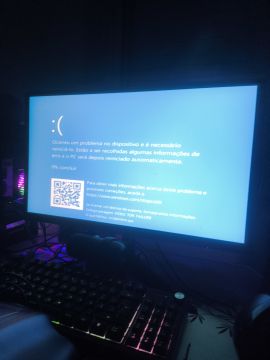
PC ou Mac
PC
Computador fixo ou portátil
Computador fixo
Problemas do computador
Problemas de hardware
Problemas de softwareProblemas detalhados do computador
RELATÓRIO TÉCNICO DE AVARIA — COMPUTADOR DESKTOP Diagnóstico de ecrãs azuis associados ao controlador gráfico NVIDIA ("nvlddmkm.sys") Destinatário: Worten Resolve — Assistência Técnica Informática Equipamento: Computador desktop Fujitsu ESPRIMO P400 Sistema operativo: Microsoft Windows 10 Pro de 64 bits Identificação do computador no Windows: "DESKTOP-6H5A8HP" Prioridade da intervenção: Diagnóstico da estabilidade do sistema e identificação da causa da falha gráfica. --- 1. Descrição detalhada da avaria O computador apresenta falhas críticas do sistema operativo, resultando num ecrã azul (BSOD — Blue Screen of Death), associado ao ficheiro: "nvlddmkm.sys" Este ficheiro está relacionado com o controlador de modo kernel da NVIDIA para placas gráficas. A sua presença no código de erro indica que o subsistema gráfico NVIDIA poderá estar envolvido na falha, mas não comprova, por si só, que a placa gráfica esteja fisicamente avariada. O comportamento observado é relativamente consistente: 1. O computador liga e inicia o processo de arranque do Windows. 2. O ecrã de início de sessão aparece normalmente. 3. O equipamento consegue permanecer no ecrã da palavra-passe durante várias horas, sem apresentar a falha descrita. 4. Após a introdução da palavra-passe e o início da sessão, o Windows começa a carregar o ambiente de trabalho. 5. Durante esse processo, o computador apresenta um ecrã azul e deixa de funcionar normalmente. O facto de a falha ocorrer principalmente após o início de sessão é relevante. Nessa fase, o Windows termina de carregar serviços, aplicações de arranque e componentes do controlador gráfico, podendo ativar a aceleração por hardware e alterar os estados de energia e funcionamento da GPU. Esta sequência torna prioritária a investigação do controlador gráfico, dos serviços e aplicações iniciados com a sessão, da aceleração gráfica e da estabilidade da placa sob carga. Contudo, não exclui uma avaria física. 2. Configuração de hardware conhecida Com base nas informações disponíveis, a configuração do computador é a seguinte: Componente| Informação Fabricante/modelo| Fujitsu ESPRIMO P400 Processador| Intel Core i5-3470 Arquitetura do processador| 4 núcleos / 4 threads Frequência nominal do processador| 3,20 GHz Memória RAM| 16 GB DDR3, 2 × 8 GB Placa gráfica dedicada| NVIDIA GeForce GTX 1050 Ti Gráficos integrados| Intel HD Graphics, associados à plataforma do processador Motherboard| Fujitsu D2990-A2 Chipset| Intel H61 Interface gráfica| PCI Express, plataforma PCIe 3.0 Sistema operativo| Windows 10 Pro, 64 bits Versão/build do Windows observada| Build 19041 em Modo de Segurança Nota: A potência, o fabricante, o modelo e a idade da fonte de alimentação não estão confirmados neste relatório. Estes dados deverão ser recolhidos durante a inspeção técnica. A identificação exata da versão instalada do controlador NVIDIA, da BIOS, da versão completa do Windows e do estado físico da placa gráfica também deverá ser confirmada presencialmente. 3. Testes e observações já realizados 3.1. Teste de estabilidade no ecrã de início de sessão O computador consegue permanecer no ecrã da palavra-passe durante períodos prolongados sem reproduzir a falha habitual. Este comportamento sugere que a avaria poderá estar associada a componentes ativados ou a alterações de funcionamento que ocorrem após o início de sessão. No entanto, este teste não constitui uma prova definitiva de que o hardware esteja funcional, porque a utilização da GPU, dos serviços e dos controladores pode ser diferente nessa fase. 3.2. Teste em Modo de Segurança O Windows foi iniciado em Modo de Segurança, tendo permanecido estável durante pelo menos 20 minutos, sem a ocorrência do ecrã azul habitual. O Modo de Segurança carrega um conjunto reduzido de controladores e serviços, não utilizando normalmente o controlador NVIDIA completo da mesma forma que o arranque normal. A estabilidade neste modo reforça a hipótese de uma falha associada ao controlador gráfico ou a software carregado durante o arranque normal. Todavia, este resultado não exclui uma falha física da GTX 1050 Ti, da memória gráfica (VRAM), da alimentação elétrica ou de outros componentes. 3.3. Inspeção no Gestor de Dispositivos Em Modo de Segurança, foram identificadas as seguintes placas gráficas: - Intel(R) HD Graphics. - NVIDIA GeForce GTX 1050 Ti. A NVIDIA GeForce GTX 1050 Ti aparece identificada no sistema, tendo sido aberta uma janela de confirmação para a sua desinstalação. Não existe, até ao momento, confirmação de que a desinstalação tenha sido concluída ou de que tenha sido realizada uma reinstalação limpa do controlador. Também foram observados triângulos amarelos em alguns dispositivos: - Microfone HyperX SoloCast. - Monitor ACER S271HL. - Steam Streaming Microphone. - Steam Streaming Speakers. - Sintetizador de Wavetable Microsoft GS. - Controlador de Infraestrutura de Virtualização do Microsoft Hyper-V. Estes avisos devem ser interpretados no contexto do Modo de Segurança. Podem resultar da indisponibilidade de determinados controladores ou serviços nesse modo e não devem ser considerados, isoladamente, prova de avaria. É recomendável verificar os códigos de erro e os detalhes de cada dispositivo apenas se a inspeção indicar que estão relacionados com a falha principal. 3.4. Estado atual do diagnóstico Até ao momento, não foi confirmado: - Que uma reinstalação limpa do controlador NVIDIA resolva o problema. - Que a placa gráfica tenha sido testada noutro computador. - Que uma placa gráfica funcional tenha sido instalada neste computador para comparação. - Que a RAM tenha passado um teste de diagnóstico. - Que a fonte de alimentação tenha sido testada sob carga. - Que tenham sido realizados testes de estabilidade da GPU, da VRAM ou do barramento PCIe. - Que os registos de falha do Windows tenham sido analisados. Por isso, a causa permanece por determinar. --- 4. Hipóteses técnicas a investigar Solicita-se que a intervenção não assuma antecipadamente que a placa gráfica está avariada nem que o problema é exclusivamente de software. Hipótese A — Controlador NVIDIA corrompido, incompatível ou instável Esta é uma das primeiras hipóteses a investigar, devido à referência explícita a "nvlddmkm.sys" e à estabilidade observada em Modo de Segurança. Possíveis causas incluem: - Instalação incompleta ou corrupção de ficheiros do controlador. - Incompatibilidade com a versão do Windows instalada. - Atualização problemática do controlador. - Conflito com serviços ou aplicações de arranque. - Problemas relacionados com a gestão de energia ou a aceleração gráfica. Testes recomendados: 1. Consultar o histórico de atualizações e a versão atualmente instalada do controlador. 2. Remover o controlador NVIDIA de forma controlada. 3. Se necessário, utilizar uma ferramenta especializada de remoção de controladores, como o Display Driver Uninstaller (DDU), seguindo as precauções adequadas. 4. Instalar uma versão oficial, compatível e estável para a GTX 1050 Ti e para o sistema operativo efetivamente instalado. 5. Testar o arranque normal, o início de sessão, o reinício e os períodos de funcionamento prolongado. Deve evitar-se a instalação indiscriminada de versões diferentes sem registar os resultados de cada teste. Hipótese B — Avaria física da NVIDIA GeForce GTX 1050 Ti A possibilidade de falha física da placa gráfica deve ser investigada caso o erro persista após a reinstalação adequada do controlador. Devem ser considerados: - Instabilidade do processador gráfico (GPU). - Erros na memória de vídeo (VRAM). - Degradação de componentes eletrónicos. - Problemas no circuito de alimentação da placa. - Oxidação, sujidade ou mau contacto no conector PCIe. - Temperaturas excessivas ou comportamento anormal das ventoinhas, quando existentes. Testes recomendados: 1. Inspeção física da placa, do conector PCIe e dos componentes visíveis. 2. Verificação das temperaturas e do funcionamento do sistema de refrigeração. 3. Testes controlados de estabilidade gráfica e da VRAM, se o equipamento permitir. 4. Verificação de erros gráficos, bloqueios, artefactos e reinícios do controlador. 5. Teste comparativo com outra placa gráfica compatível e funcional, sempre que possível. A placa só deverá ser considerada a causa principal após a recolha de evidências suficientes, idealmente através de testes comparativos ou da reprodução da falha. Hipótese C — Fonte de alimentação ou alimentação elétrica instável Uma fonte de alimentação envelhecida, degradada ou com funcionamento irregular pode causar instabilidade, sobretudo quando a placa gráfica muda de estado de energia ou começa a utilizar aceleração gráfica. A fonte de alimentação atualmente instalada não foi identificada com precisão. Testes recomendados: - Registar fabricante, modelo, potência nominal e idade aproximada da fonte. - Verificar os conectores e o estado dos cabos. - Testar a estabilidade das tensões e da alimentação sob condições adequadas. - Se necessário, comparar o comportamento do computador com uma fonte de alimentação conhecida como funcional e apropriada para a configuração. A potência nominal anunciada, por si só, não permite determinar se a fonte está funcional. Hipótese D — Memória RAM instável ou outros componentes da plataforma Apesar de o comportamento observado apontar inicialmente para o subsistema gráfico, erros de memória RAM, motherboard ou barramento PCIe podem causar falhas aparentemente relacionadas com o controlador de vídeo. Testes recomendados: - Executar um teste de memória RAM, preferencialmente com uma ferramenta de diagnóstico apropriada. - Verificar os módulos individualmente e as respetivas ranhuras, caso sejam encontrados erros. - Consultar os registos do sistema relativos a erros de hardware. - Verificar a ligação PCIe e o comportamento da motherboard. - Inspecionar a BIOS e as definições de hardware, sem alterar configurações desnecessariamente. Hipótese E — Aplicações ou serviços iniciados após o login Uma aplicação, serviço ou componente de software pode desencadear o problema quando a sessão do utilizador é iniciada. Entre os elementos que poderão merecer verificação encontram-se aplicações de controlo de periféricos, ferramentas de monitorização, software de transmissão de jogos, programas de sobreposição gráfica e aplicações de arranque automático. A presença de software como Steam ou Logitech G HUB no sistema não significa que seja responsável pela falha. Testes recomendados: - Efetuar um arranque limpo do Windows. - Desativar temporariamente aplicações de arranque não essenciais. - Comparar o comportamento com e sem serviços de terceiros. - Consultar os registos de falha para identificar eventuais módulos ou aplicações envolvidos. Hipótese F — Corrupção de ficheiros do Windows ou problemas de compatibilidade Também deverão ser considerados problemas no sistema operativo, atualizações, componentes do Windows ou ficheiros associados ao subsistema gráfico. Se os testes anteriores não forem conclusivos, recomenda-se: - Verificar a integridade dos ficheiros do sistema. - Analisar o histórico de atualizações. - Consultar o Visualizador de Eventos e o Monitor de Fiabilidade. - Avaliar a necessidade de reparação do Windows apenas depois de recolher os dados de diagnóstico. A reinstalação integral do Windows não deverá ser a primeira medida, uma vez que a estabilidade em Modo de Segurança justifica uma investigação mais específica. --- 5. Procedimento de diagnóstico solicitado Solicita-se, preferencialmente, a seguinte ordem de intervenção: 1. Reproduzir a falha através do arranque normal e do início de sessão. 2. Registar o código de paragem completo do ecrã azul e o nome do módulo indicado. 3. Consultar os ficheiros de minidump existentes, se estiverem disponíveis, para determinar o contexto da falha. 4. Consultar o Visualizador de Eventos e o Monitor de Fiabilidade, correlacionando os erros com a hora do incidente. 5. Confirmar a versão do Windows, a versão do controlador NVIDIA e o histórico de atualizações. 6. Efetuar uma remoção controlada e uma instalação limpa do controlador oficial compatível. 7. Repetir o teste de arranque normal e de início de sessão. 8. Se a falha persistir, investigar o hardware: placa gráfica, VRAM, fonte de alimentação, RAM, motherboard e ligação PCIe. 9. Realizar testes comparativos com componentes funcionais, quando necessário. 10. Documentar os resultados, identificar a causa mais provável e apresentar o orçamento antes de qualquer reparação paga ou substituição de componentes. Os testes devem ser realizados progressivamente, evitando alterar várias variáveis em simultâneo, para que seja possível determinar qual a intervenção que resolve ou reproduz o problema. 6. Critérios para considerar a reparação concluída Não deverá ser considerado suficiente o simples desaparecimento temporário do ecrã azul após um reinício. A validação deverá incluir, dentro do razoável: - Vários arranques completos do Windows. - Início de sessão e carregamento integral do ambiente de trabalho. - Reinício e encerramento normais. - Funcionamento estável com o controlador NVIDIA adequado instalado. - Teste controlado de aceleração gráfica. - Ausência de novos erros críticos relacionados com o problema durante o período de teste. Se a falha persistir, deverá ser documentado o resultado dos testes de hardware e a justificação técnica para a eventual substituição de um componente. 7. Informações e elementos a fornecer ao cliente Solicita-se que, no final do diagnóstico, sejam comunicados: - A causa identificada ou as hipóteses que permanecem por confirmar. - Os testes efetivamente realizados e os respetivos resultados. - A indicação expressa sobre se a GTX 1050 Ti foi testada e considerada funcional ou defeituosa. - O estado da fonte de alimentação, da RAM e da ligação PCIe, se estes componentes forem investigados. - A versão do controlador instalada e a justificação para a escolha. - O orçamento discriminado de mão de obra, componentes e eventuais serviços adicionais. - A confirmação de que os dados pessoais não foram apagados ou alterados sem autorização. Não autorizo a formatação do computador, a eliminação de dados pessoais ou a substituição de componentes sem comunicação prévia e consentimento. Qualquer intervenção desta natureza deverá ser precedida de uma explicação da necessidade técnica, dos custos e das alternativas disponíveis. --- 8. Resumo executivo para a receção O computador Fujitsu ESPRIMO P400, equipado com Intel Core i5-3470, 16 GB de RAM e NVIDIA GeForce GTX 1050 Ti, apresenta ecrãs azuis associados ao módulo "nvlddmkm.sys". A falha ocorre habitualmente após a introdução da palavra-passe, durante o carregamento do ambiente de trabalho. O computador consegue permanecer no ecrã de início de sessão durante várias horas. Em Modo de Segurança, manteve-se estável durante pelo menos 20 minutos. Estes sintomas justificam uma investigação prioritária do controlador NVIDIA e do software carregado durante o login, sem excluir uma avaria física da placa gráfica ou problemas de alimentação, memória RAM ou motherboard. Solicita-se um diagnóstico fundamentado, com testes reproduzíveis, resultados documentados e orçamento prévio antes da substituição de componentes ou da reinstalação do sistema operativo. Objetivo principal: identificar a causa real do erro "nvlddmkm.sys" e restabelecer a estabilidade do computador, preservando os dados existentes sempre que possível.
Onde deseja que o serviço seja realizado?
Na localização do cliente
Na localização do especialista (máx. 10 km de distância)